1限目
実技 XD実習
プロトタイプのフロー設定について
2限目
実技 XD実習
共有機能について
3限目
実技 XD実習
成績考査
4限目
実技 XD実習
成績考査
5限目
実技 XD実習
成績考査
本日のテーマ
実技XDと成績考査です
XDの共有機能について
「共有」は、作業チームのコミュニケーションをスムーズにしたり、情報伝達を容易にしたりする機能です。1つのWebサイトやアプリを作る際には、多くの人の意見をとりまとめたり、必要に応じて修正を加えたりする必要があります。Adobe XDにはそんなチームの共同作業をスムーズに進めるための各種機能が含まれています。
ワンポイントアドバイス
XDの共有機能は、会社にお勤めになってから利用すると良いですが、出来る事と出来ない事、注意点を確認しておきましょう。
参考サイト
本日の課題
作成したワイヤーフレームを4限目終了までにご自身のWordpressに新規固定ページにパスワード付きでUPしてください。
(5時限目終了までは更新しても大丈夫です)
進んでいる人はデザインラフを提出しましょう。
※投稿設定のパーマリンクのURLスラッグは
「grade-check_20240619」と設定して下さい。
※ポートフォリオサイトの1ページとして人に見せられるよう、
制作過程や説明などもまとめましょう。
WordPressへの成績考査の上げ方
ご自身のWordPressに成績考査用のバナーを投稿していただきます。
手順は以下の通りです。
①固定ページに新規投稿で作成します。
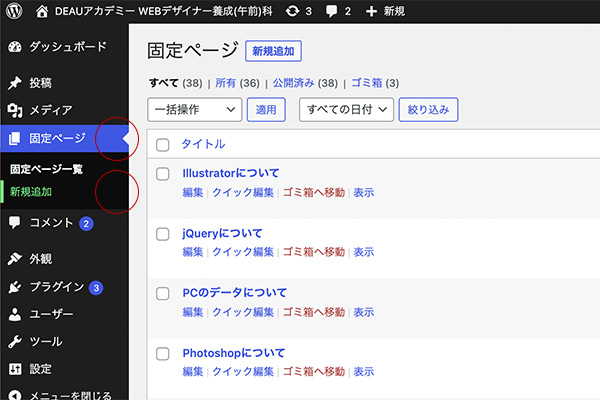
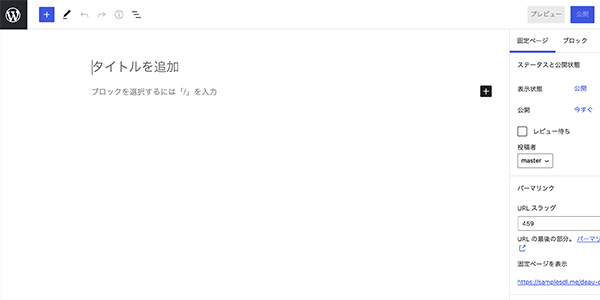
②タイトルと氏名の入力
- タイトル(タイトルを追加の部分)に「第4回成績考査」
- 次のブロックに見出し(H2)で氏名(漢字フルネーム)を入力して下さい。
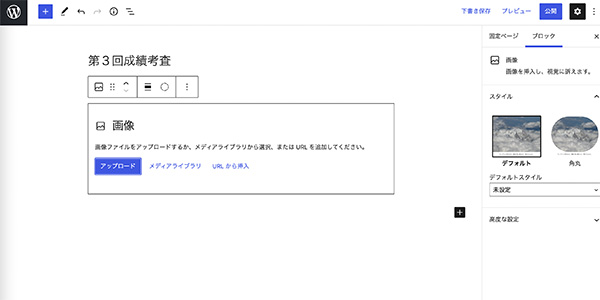
③作品の挿入
以降のブロックにバナー画像をブロックエディタ「画像」にてアップロードして下さい。
④パーマリンク設定
投稿設定のパーマリンクのURLスラッグに下記を設定して下さい。
「grade-check_20240619」
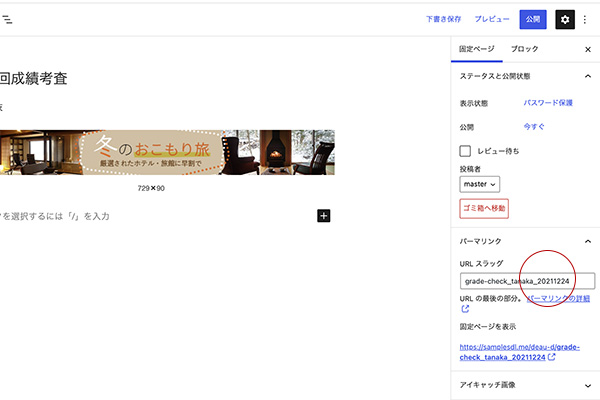
⑤パスワード保護
公開状態をパスワード保護にします。パスワードは「test」と設定して下さい。
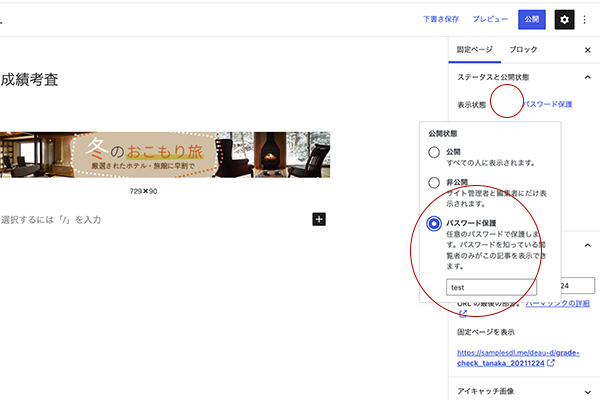
⑥公開にして終了
固定ページ一覧に作成したページが出来ているか確認して下さい。